
ก่อนจะแก้ไขอาการ คอมค้าง ได้อย่างมีประสิทธิภาพ สิ่งสำคัญคือต้องเข้าใจก่อนว่า สาเหตุของคอมค้าง เกิดจากอะไร ซึ่งอาการเหล่านี้มักส่งผลให้ คอมกดอะไรไม่ได้ หรือใช้งานไม่ได้ตามปกติ ไม่ว่าจะเป็นการเคลื่อนเมาส์ช้า เครื่องตอบสนองช้า หรือบางครั้งจอดับไปเลย โดยปัจจัยที่ทำให้เกิดปัญหาเหล่านี้มีหลายประการ เช่น
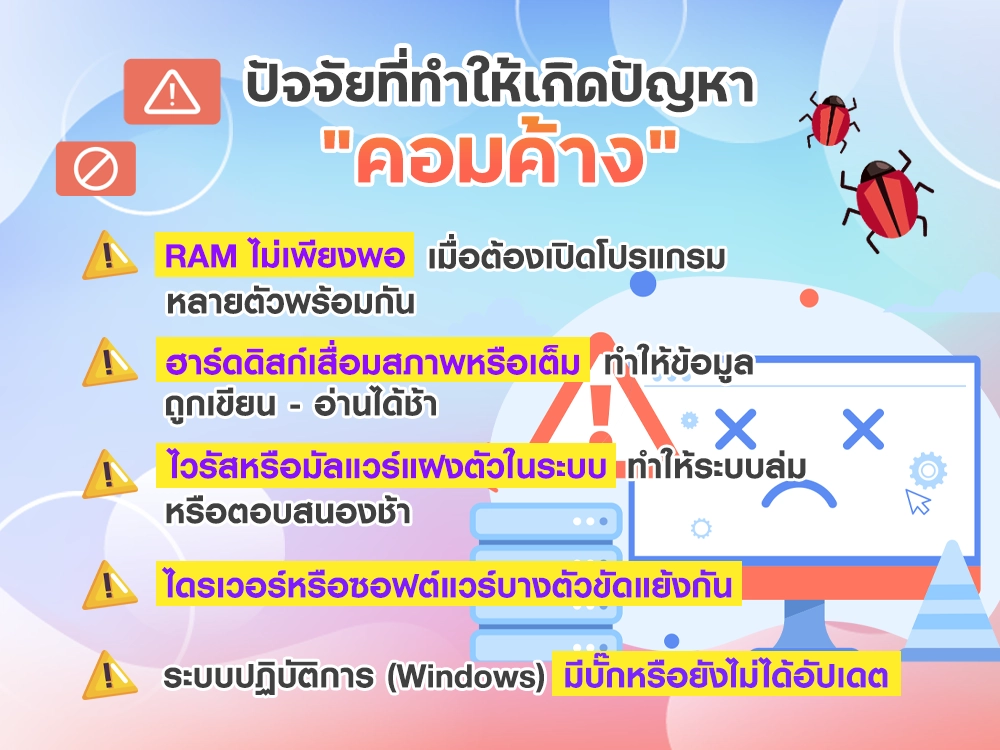
- RAM ไม่เพียงพอ เมื่อต้องเปิดโปรแกรมหลายตัวพร้อมกัน
- ฮาร์ดดิสก์เสื่อมสภาพหรือเต็ม ทำให้ข้อมูลถูกเขียน-อ่านได้ช้า
- ไวรัสหรือมัลแวร์แฝงตัวในระบบ ทำให้ระบบล่มหรือตอบสนองช้า
- ไดรเวอร์หรือซอฟต์แวร์บางตัวขัดแย้งกัน
- ระบบปฏิบัติการ (Windows) มีบั๊กหรือยังไม่ได้อัปเดต
เมื่อรู้ต้นตอของปัญหาแล้ว เราจะสามารถเลือก วิธีแก้คอมค้าง ได้เหมาะสมยิ่งขึ้น เช่น กดปุ่มลัดเพื่อหยุดโปรแกรม หรือรีสตาร์ทอย่างปลอดภัยโดยไม่ทำให้ข้อมูลเสียหาย สำหรับใครที่สงสัยว่า “คอมค้างกดอะไรดี” เพื่อให้ระบบกลับมาตอบสนองอีกครั้ง
MIS News สรุปวิธีแก้ปัญหาแบบทีละขั้นตอน มือใหม่ก็ทำตามได้ง่ายๆ ดังนี้
1. Ctrl + Alt + Delete ใช้เรียกเมนูหลักของ Windows เพื่อเปิด Task Manager, ล็อกหน้าจอ หรือออกจากระบบ เหมาะกับกรณีที่เครื่องยังตอบสนองบางส่วน
2. Ctrl + Shift + Esc ทางลัดเพื่อเปิด Task Manager โดยตรง ช่วยให้คุณสามารถจบโปรแกรมที่ค้างอยู่ได้รวดเร็วขึ้น
3. Alt + F4 ปิดหน้าต่างหรือโปรแกรมปัจจุบัน ใช้ได้ในกรณีที่โปรแกรมค้างเฉพาะตัว ไม่กระทบระบบทั้งหมด
4. Windows + Ctrl + Shift + B ใช้สำหรับรีเฟรชการ์ดจอ (GPU) หากหน้าจอค้างหรือแสดงผลผิดพลาด โดยไม่ต้องรีสตาร์ทเครื่อง เหมาะกับ Windows 10/11
5. Ctrl + Alt + Tab ช่วยเปลี่ยนหน้าต่างแบบแสดงตัวอย่างทั้งหมด แม้บางครั้ง Alt + Tab ธรรมดาอาจไม่ตอบสนอง
6. เสียบเมาส์หรือคีย์บอร์ดใหม่ (หากใช้อุปกรณ์ USB) บางครั้งอาการค้างอาจเกิดจากการเชื่อมต่ออุปกรณ์ไม่สมบูรณ์
7. หากทุกอย่างไม่ตอบสนองจริง ๆ ให้กดปุ่ม Power ค้าง 5–10 วินาที เพื่อปิดเครื่องแบบบังคับ และเปิดใหม่อีกครั้ง
ขอบคุณที่มาจาก : iHAVECPU